Tuesday, 22 December 2015
Saturday, 3 October 2015
Ganti Ban Depan Kedua Dari Genzi Ke XR Evo
Tuesday, 26 May 2015
Post Pertama Dari Handphone
Sudah lama sekali rasanya gak post di blog ini. Seingat saya post terakhir di blog ini tentang saya ganti ban motor. Hehehehe....
Kali ini saya coba install aplikasi blogger di handphone. Biar lebih update gitu. Tapi sama aja, kalo males ya tetep males. Saya sudah lama install aplikasi blogger di hanphone, tapi baru kali ini posting, ini pun baru sekedar nyoba. Hahahaha...
Udah ah nyobanya :v
Posted by dyas90 at 10:10 pm 0 comments
Labels: Berbagi, Blog Archive, Blogger, Handphone, Kreasi, Pengalaman, Pengetahuan, Tips
Posts RelacionadosThursday, 5 February 2015
Ganti Ban Belakan Kedua Dari Genzi Ke XR Evo
Wednesday, 15 January 2014
Kisi - kisi Ujian Akhir Semester (UAS) Teknologi Wireless dan Aplikasinya
- Gambar dan jelaskan model OSI layer!
- Jelaskan definisi hotspot dan langkah - langkah konfigurasi hotspot!
- Jelaskan VPN, teknologi implementasi, PPTP Server!
- Jelaskan Definisi Captive Portal!
- Subnetting!
- Rancang arsitektur network wireless untuk menghubungkan 15 BTS!
Monday, 13 January 2014
Awal Jualan Pulsa (Beli HP Nokia 1209) dan Awal Gabung Duta Business School (DBS)
Dalam perjalanan usaha jualan pulsa ini tentu saja tidak mulus. Ada beberapa hambatan dan keuntungan juga. Julalan pulsa yang saya lakukan yaitu dengan memberikan pinjaman juga kepada pelanggan. Jadi kalau ada yang mau beli pulsa tinggal sms dan dibayar kalau ketemu atau sudah punya uang. Beberapa pelanggan memang lancar untuk membayar pulsa, tapi ada juga penlanggan yang lama membayar sehingga deposit tidak bertambah, uang pulsa tidak berputar. Ada juga penlanggan yang lama membayar dan akhirnya lupa. Mungkin memang belum rejeki jadi saya ikhlaskan saja. Kalau masalah keuntungan, kadang ada pelanggan yang baik hati misal uang pembayaran pulsa sisa seribu diikhlaskan buat saya, jadi nambah keuntungan pulsa. Juga pernah mendapat tambahan deposit dari tempat saya ngisi deposit pulsa.
Dari usaha ini Alhamdulillah sudah membantu saya mempunyai netbook HP mini untuk menunjang kuliah saya di Teknik Informatika, walau sekarang sudah dijual karena rusak dan ganti dengan Samsung Tab 2 10.1. Tidak hanya itu saja, dari jualan pulsa ini juga membantu saya kuliah, yaitu untuk uang makan dan uang bensin. Usaha jualan pulsa ini masih saya geluti sampai sekarang dan akan lebih saya kembangkan.
Cerita yang kedua yaitu saat saya bergabung dengan Duta Business School (DBS). Awal gabung DBS saya juga ditawari teman saya (yang nawari saya jualan pulsa). Mulanya dia mengajak saya pada pertemuan dengan "upline" nya yaitu sebutan untuk orang yang mengajak. Pada pertemuan itu diadakan sharing dan tanya jawab. Begitu menggiurkan penjelasan yang disampaikan. Sampai - sampai upline itu dapat membeli apartemen di Jakarta. Tidak hanya itu juga, pada slide presentasi dipaparkan kalau dapat membantu membiayai kehidupan orang tua. Kalau menyangkut orang tua pasti saya respect. Oleh karena itu saya putuskan untuk gabung. Biaya gabung dibagi menjadi yaitu murah, sedang, mahal. Karena saya begitu tertarik mengenai dapat membiayai orang tua, saya langsung ambil yang mahal berharap mendapatkan penghasilan yang besar dari bisnis ini. Biaya pada saat itu sekitar 1,5 juta. Demi orang tua saya beranikan diri gabung dibisnis ini. Saya mulai gabung pada tanggal 1 Agustus 2009.
Setalah gabung saya diwajibkan mencari "downline" atau mengajak teman untuk gabung, ya MLM gitu. Setalah kesana kemari menawari teman untuk bergabung tetapi tidak ada yang tertarik, maka saya menyerah pada bisnis ini. Upline saya yang juga teman saya yang menawari bisnis ini juga berhenti dan memutuskan untuk bisnis nyata.
Postingan ini bukan untuk menghina atau mencemarkan nama baik, postingan ini hanyalah pengalaman cerita saya agar dapat saya kenang dikemudian hari. Mohon maaf jika ada pihak yang tidak suka, dan terimakasih pada pihak yang merasa postingan ini berguna dan menginspirasi. Sekian dan terimakasih :D
Posted by dyas90 at 5:43 pm 0 comments
Labels: Berbagi, Pengalaman, Pengetahuan
Posts RelacionadosWednesday, 18 December 2013
Langkah-langkah Konfigurasi VPN pada Mikrotik
Sebelum kita mulai melakukan konfigurasi VPN, pastikan terlebih dahulu mikrotik yang kita gunakan sudah kita konfigurasi terlebih dahulu agar terkoneksi dengan baik dengan internet pada jaringan lokalnya saja. Jika belum tersetting dan lupa caranya maka dapat dikonfigurasi terlebih dahulu dengan melihat pada Langkah-langkah Konfigurasi pada Mikrotik berikut.
Langkah-langkah Konfigurasi VPN pada Mikrotik - Setelah terkonfigurasi dengan baik, maka kita dapat langsung memulai untuk melakukan kofigurasi VPN pada Mikrotik. Berikut cara konfigurasinya :
1. Pastikan telah login ke winboxnya.
2. Pilih PPP. Kemudian akan muncul tampilan berikut ini:
Di enable kan terlebih dahulu dengan mencentang pada bagian Enable.
Kemudian pada bagian Default Profile dipilih yang Default Encription agar dapat terenkripsi dengan baik.
Setelah itu pilih Apply kemudian OK.
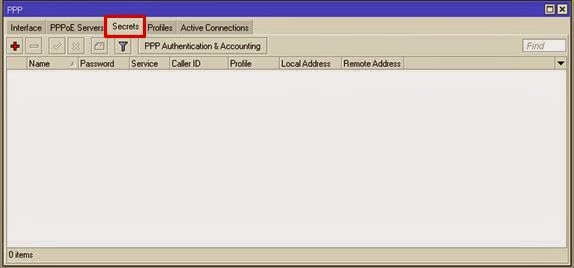
3. Masih pada kotak dialog PPP, pilih pada tab Secrets. Maka akan muncul kotak dialog seperti ini :
Kita dapat menambah baru secrets yang digunakan untuk user login ke vpnnya. Disini digunakan untuk autentikasi client yng terkoneksi pada PPTP Servernya.
NB: Penggunaan huruf besar dan kecilnya berpengaruh.
Dengan klik tambah (+) kemudian akan muncul kotak dialog New PP Secrets.
Isikan namanya bebas. Misalnya : Client1
Kemudian pada bagian password juga bebas.
Pada bagian Default Profile-nya dipilih yang Default Encription.
Pada local dan remote addressnya dapat diisikan sesuai keinginan, disini dimisalkan :
Local address : 10.20.20.1 dan Remote address : 10.20.20.6
NB :
a. Local Address adalah alamat IP yang akan terpasang pada router itu sendiri (Router A / PPTP Server) setelah link PPTP terbentuk.
b. Remote Address adalah alamat IP yang akan diberikan ke Client setelah link PPTP terbentuk.
Kemudian Klik Apply dan Klik OK. Maka akan terlihat client1 yang telah kita buat tadi.
Untuk mengkonfigurasi PPTP Servernya pada windows 7 dapat kita ketahui berikut ini, namun pastikan sudah terhubung dengan internet terlebih dahulu.
Konfigurasi PPTP Server pada Windows 7
1. Masuk pada bagian Control Panel
Kemudian pilih yang Network Connection
2. Pilih Create a New Connection.
Kemudian muncul kotak dialog New Connection Wizard dan Klik Next.
3. Pada tampilan selanjutnya pilih yang Connect To The Metwork At My Workplace. Kemudian Klik Next.
4. Selanjutnya pilih yang Virtual Private Network Connection. Kemudian Next.
5. Pada tampilan berikutnya pada Company Name dapat isi sesuai dengan kebutuhan. Misalnya Neimar, kemudian Next.
6. Pada VPN Server Connection, dapat diisikan dengan IP Gateway localnya saja atau sesuai dengan kebutuhan. Misal : 198.168.1.1 , kemudian Klik Next.
7. Kemudian Klik Finish.
Ketika kita klik finish tadi maka akan muncul kotak dialog Connect VPN (Connect Neimar).
8. Sebelum diisikan dengan username dan passwordnya, masuk terlebih dahulu pada bagian Properties.
9. Kemudian masuk pada tab Security. Pada bagian Requiere data encryption (disconnect if none) dihilangkan centangnya
10. Setelah itu masuk pada tab Networking, pilih yang PPTP VPN. Kemudian klik OK.
11. Kemudian Connect kan VPN nya dengan mengisikan username dan password sesuai dengan yang dibuat tadi.
Untuk mengecek apakah VPN telah berhasil atau belum, dapat dilakukan pengecekan melalui command promt.
(Pilih Start > Accessories > Command promt atau Pilih Run kemudian ketikkan CMD kemudian OK)
Dengan mengetikkan “ipconfig”, maka kita dapat melihat IP dari VPN yang telah dibuat tadi. Maka dapat dilihat seperti berikut:
Selain itu kita dapat pula mengecek apakah telah terkoneksi atau belum maka dapat kita cek pada winboxnya. Pilih IP > Address
kemudian akan muncul interface baru dan ada huruf D nya.
Langkah-langkah Konfigurasi VPN pada Mikrotik - Terimakasih dan semoga bermanfaat :)
Friday, 13 December 2013
Manajemen Bandwidth dengan Simple Queue
Monday, 9 December 2013
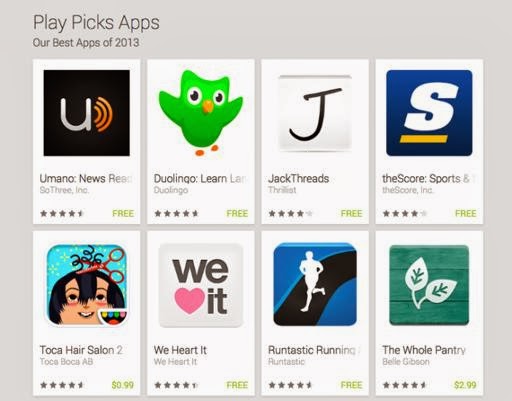
Best Android Apps In 2013 By Google
Best Android Apps In 2013 By Google - Android adalah sistem operasi open yang sangat diminati banyak orang. Banyak aplikasi yang dibuat demi mendukung kinerja dari Android. Banyak aplikasi yang dipasarkan secara gratis. Banyak juga aplikasi yagn dipasarkan dengan harga tertentu.
Posted by dyas90 at 6:33 pm 0 comments
Labels: Android, Gadget, Handphone, Sistem Operasi
Posts RelacionadosThursday, 5 December 2013
Fungsi QoS Dalam Management Jaringan Wireless dan Kabel
- Pengkelasan paket untuk menyediakan pelayanan yang berbeda-beda untuk kelas paket yang berbeda-beda.
- Penanganan kongesti untuk memenuhi dan menangani kebutuhan layanan yang berbeda-beda.
- Pengendalian lalu lintas paket untuk membatasi dan mengendalikan pengiriman paket-paket data.
- Pensinyalan untuk mengendalikan fungsi-fungsi perangkat yang mendukung komunikasi di dalam jaringan IP.
- Mengambil total hulu (keseluruhan) bandwidth yang tersedia, menghitung berapa banyak prioritas data tertinggi, kemudian menempatkannya dalam buffer, kemudian turun baris pada baris dalam prioritas sampai data yang akan dikirim habis atau buffer terisi.
Posted by dyas90 at 8:04 pm 0 comments
Labels: Hotspot, Internet, Jaringan, Mikrotik, Pengetahuan, Wireless
Posts RelacionadosTuesday, 3 December 2013
Mangle Pada Mikrotik Adalah
Burst Pada Mikrotik Adalah
MIR (Maximum Information Rate) Pada Mikrotik Adalah
CIR (Committed Information Rate) Pada Mikrotik Adalah
Quality of service (QOS) Pada Mikrotik Adalah
Konfigurasi User Manager Pada Mikrotik Router
Konfigurasi User Manager Pada Mikrotik Router - Setelah pada postingan sebelumnya membahas Parameter yang Dikonfigurasi dalam Membangun Hostpot (Wireless), sekarang akan membahas mengenai Konfigurasi User Manager Pada Mikrotik Router. Sebelum melakukan konfigurasi, yang paling penting adalah install user manager terlebih dahulu. Untuk cara install silahkan tanya ke mbah gugel dulu.hehehe...
Langkah selanjutnya login pada halaman userman, secara default untuk username “admin” dan password kosong
Tambahkan di menu “Routers” untuk menghubungkan Radius pada Router dengan user manager, klik Add pilih New kemudian isikan parameter berikut
Isikan parameter Name dengan nama router
karena Radius pada Router dan User manager terdapat di dalam satu router maka isikan IP Address dengan “127.0.0.1”
Shared secret kita sesuaikan dengan parameter secret yang ada di menu Radius
Jika sudah tekan tombol Add
Langkah selanjutnya selanjutnya pilih menu Profiles tab Profiles untuk menentukan limitasi yang akan di berikan kepada setiap user
Tentukan limitasi yang akan di berikan kepada user, pilih Menu Profiles tab Limitations kemudian tentukan nilai Uptime, Download, Upload dan sebagainya
Langkah terakhir untuk memberikan hak akses internet pada client yang berada di bawah Router kita dapat menambahkannya di menu Users tab Add, Sebagai contoh
Username : User2, Password : User2, Assign profile : 1jam
Konfigurasi User Manager Pada Mikrotik Router - Sampai di sini setiap user yang berada di bawah Router sudah sudah dapat kita managemen menggunakan user manager yang terpasang pada Router, kita bisa memastikan jika konfigurasi yang kita buat sudah benar maka setiap user yang telah login akses internet akan tercatat pada menu Seasson
Demikianlah artikel tentang Konfigurasi User Manager Pada Mikrotik Router. Semoga bermanfaat :)