Saturday, 3 October 2015
Tuesday, 26 May 2015
Post Pertama Dari Handphone
Sudah lama sekali rasanya gak post di blog ini. Seingat saya post terakhir di blog ini tentang saya ganti ban motor. Hehehehe....
Kali ini saya coba install aplikasi blogger di handphone. Biar lebih update gitu. Tapi sama aja, kalo males ya tetep males. Saya sudah lama install aplikasi blogger di hanphone, tapi baru kali ini posting, ini pun baru sekedar nyoba. Hahahaha...
Udah ah nyobanya :v
Posted by dyas90 at 10:10 pm 0 comments
Labels: Berbagi, Blog Archive, Blogger, Handphone, Kreasi, Pengalaman, Pengetahuan, Tips
Posts RelacionadosThursday, 5 February 2015
Ganti Ban Belakan Kedua Dari Genzi Ke XR Evo
Tuesday, 3 December 2013
Konfigurasi User Manager Pada Mikrotik Router
Konfigurasi User Manager Pada Mikrotik Router - Setelah pada postingan sebelumnya membahas Parameter yang Dikonfigurasi dalam Membangun Hostpot (Wireless), sekarang akan membahas mengenai Konfigurasi User Manager Pada Mikrotik Router. Sebelum melakukan konfigurasi, yang paling penting adalah install user manager terlebih dahulu. Untuk cara install silahkan tanya ke mbah gugel dulu.hehehe...
Langkah selanjutnya login pada halaman userman, secara default untuk username “admin” dan password kosong
Tambahkan di menu “Routers” untuk menghubungkan Radius pada Router dengan user manager, klik Add pilih New kemudian isikan parameter berikut
Isikan parameter Name dengan nama router
karena Radius pada Router dan User manager terdapat di dalam satu router maka isikan IP Address dengan “127.0.0.1”
Shared secret kita sesuaikan dengan parameter secret yang ada di menu Radius
Jika sudah tekan tombol Add
Langkah selanjutnya selanjutnya pilih menu Profiles tab Profiles untuk menentukan limitasi yang akan di berikan kepada setiap user
Tentukan limitasi yang akan di berikan kepada user, pilih Menu Profiles tab Limitations kemudian tentukan nilai Uptime, Download, Upload dan sebagainya
Langkah terakhir untuk memberikan hak akses internet pada client yang berada di bawah Router kita dapat menambahkannya di menu Users tab Add, Sebagai contoh
Username : User2, Password : User2, Assign profile : 1jam
Konfigurasi User Manager Pada Mikrotik Router - Sampai di sini setiap user yang berada di bawah Router sudah sudah dapat kita managemen menggunakan user manager yang terpasang pada Router, kita bisa memastikan jika konfigurasi yang kita buat sudah benar maka setiap user yang telah login akses internet akan tercatat pada menu Seasson
Demikianlah artikel tentang Konfigurasi User Manager Pada Mikrotik Router. Semoga bermanfaat :)
Monday, 28 October 2013
How to make Wifi Hotspot with Mikrotik Router
Gak perlu panjang lebar untuk basa - basinya, langsung saja kita menuju TKP untuk actionnya. Pertama kita butuh untuk membuat pengaturan wirelessnya. Berikut langkah - langkah setting wireless :
- Klik tab "wireless" pada menu disamping pada winbox.
- Setelah muncul jendela wireless, klik kanan pada wlan1 yang masih dalam keadaan disable dan pilih enable untuk mengaktifkan wlan1. Sehingga tampak seperti ini :
- Double klik pada wlan1, pilih tab "wireless". Pada "mode" pilih yang "ap bridge". Pada "band" pilih yang "2GHz a/b/g/n" agar semua laptop dapat terhubung. Pada "Channel Width" pilih yang "20 MHz". Pada "Frequency" pilih yang "24xx" pada kali ini saya memilih yang "2442", karena frequency yang gratis hanya yang 24xx dan 5, selain itu akan dikenakan biaya. Pada SSID ganti nama sesuai dengan keinginan. Lalu tinggal di "apply" terus "OK". Contohnya seperti gambar berikut :
- Pertama - tama klik tab "IP" pada menu di samping dan pilih "Hotspot". Maka akan muncul jendela Hotspot seperti ini :
- Setelah itu klik pada bagian "Hotspot Setup" dan akan muncul jendela baru yang kecil. Pada hotspot interface pilih wlan1n seperti ini :
lalu pilih "next".
- Pada local address of network masukkan ip network (jangan lupa slesnya [ / ]), saya disini menggunakan 172.10.68.1/24. Centang pada Masquerade Network supaya menggunakan settingan yang sudah ada. Tampak seperti berikut : lalu pilih "next". Lalu akan muncul range ip yang dapat digunakan. Karena tadi saya menggunakan /24 maka sebanyak 254 ip dapat digunakan, seperti berikut ini : lalu pilih "next".
- Pada pilihan select certificate kita pilih "none" saja karena tidak memilik sertifikat yang diisikan, seperti ini : lalu pilih "next". Pada IP Address of SMTP Server juga dibuat 0.0.0.0 seperti berikut ini : lalu pilih "next".
- Pada pilihan DNS Server silahkan masukkan DNS yang disukai, disini saya pake 8.8.8.8 seperti berikut : lalu pilih "next".
- Pada DNS Name ini adalah nama domain pada halaman depan pada saat akan melakukan login. Isikan nama sesuai dengan kesukaan seperti ini : lalu pilih "next". Dan...... taraaaa........ configurasi telah berhasil. Like this : terakhir pilih "OK". Dan hasilnya seperti ini :
Monday, 21 October 2013
How to Simple Setting Router Mikrotik
- Keluarkan mikrotik dari kardusnya, lalu colokkan adaptornya ke sumber listrik lalu pasangkan di router.
- Pasang kabel lan yang menggunakan interner di port 1 dan kabel lan yang menuju ke PC/laptop ke port sisa (ex : port 2 atau port 3). Colokkan ujung kabel lan satunya ke PC/laptop.
- Buka winboxnya, jika belum punya silahkan download.
- Lakukan search jaringan yang ada, akan muncul IP dari router yang kalian pasang. Untuk password dikosongkan saja karena defaultnya kosong.
- Taraaa.... sudah masuk di winbox. Selanjutnya saatnya setting - setting.
- Pilih Tab IP >> addresses -> tambahkan address baru -> masukkan IP jaringan internet. Jangan lupa sles( / )nya misal 172.10.68.14/24 -> klik "apply" -> klik "ok".
- Pilih Tab IP >> addresses -> tambahkan address baru -> masukkan IP jaringan lokal anda. Jangan lupa sles( / )nya misal 192.168.1.1/24 -> klik "apply" -> klik "ok". Maka akan tampak seperti ini :
- Pilih Tab IP >> DNS -> tambahkan DNSbaru -> isi form "server" (misal punya google 8.8.8.8) -> centang "allow remote request" -> apply -> ok. Tampak seperti gambar dibawah ini :
- Pilih Tab IP >> Firewall >> NAT -> tambah NAT baru -> pilih tab General -> klik saja pada bagian "Out. Interface" maka langsung akan muncul "ether1"(port yang dicolok lan ke internet) tampak pada gambar dibawah ini : lalu pilih tab "Action" dan pilih "masquerade" pada form action -> klik "apply" -> klik "ok" tampak pada gambar dibawah :
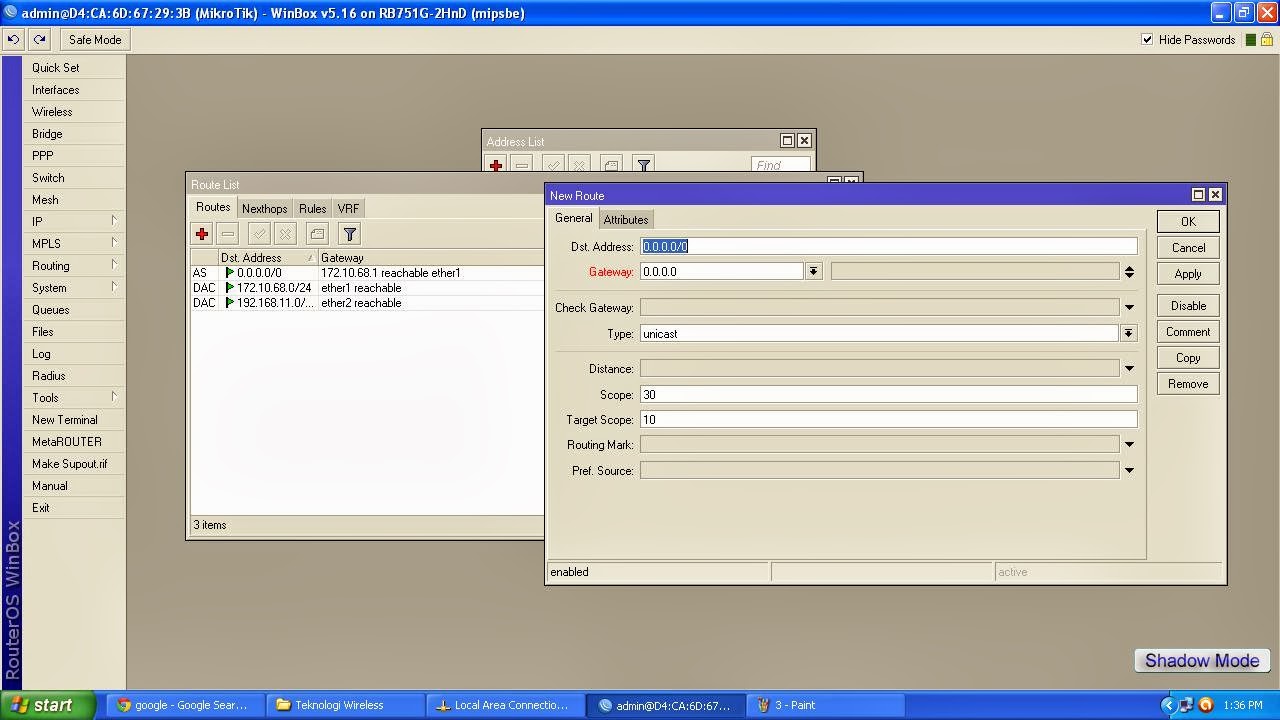
- Pilih Tab IP >> Routes -> tambahkan "Routes" baru -> langsung klik pada bagian "Gateway" lalu isikan gatewaynya, misal 172.10.68.1 -> klik "apply" (readable ether1) -> klik "ok" tampak pada gambar ini :
- Lakukan pengecekan jaringan dengan membuka dengan cara pilih Tab "New Terminal" -> ketik "ping google.com" maka jika jaringan sudah terhubung ada balasan dari google seperti gambar berikut :
- Akhirnya (Insya Allah) sudah bisa internetan gan!
Posted by dyas90 at 5:28 am 0 comments
Labels: Jaringan, Pengetahuan, Router, Setting, Sniffing, Tips
Posts RelacionadosWednesday, 6 March 2013
Kurikulum Terbaru Teknik Informatika Universitas Ahmad Dahlan Yogyakarta
download 1
atau
download 2
Posted by dyas90 at 6:32 pm 0 comments
Labels: Kurikulum UAD, Pengetahuan, Tips, Tugas
Posts RelacionadosWednesday, 30 May 2012
Kreasi Selotip/Pita Perekat
1. Percantik penampilanmu
Carilah semua jenis ide proyek di Pinterest.com, dari tas jinjing bermotif zebra hingga cincin yang terbuat dari selotip bermotif.
2. Perbaiki barang dari pasar loak
Gunakan selotip untuk menyamarkan goresan di laci meja rias, cerahkan bingkai cermin yang kusam atau menutup jok yang robek dengan tambal sulam warna-warni.
3. Atur dapurmu
Tambahkan strip selotip pada wadah barang kering, kemudian gunakan pensil atau spidol yang dapat dihapus untuk menulis isi wadah atau tanggal pembeliannya.
4. Laminasi kartu pantai
Gunakan selotip tahan air untuk menutupi kedua sisi kartu pantai, izin memancing atau kartu parkir sehingga semua itu akan awet pada musim panas.
5. Selesaikan perselisihan dalam beberapa olahraga
Untuk menghindari perseteruan, tandai titik three-point lapangan basketmu atau gawang hoki jalanan.
TRIVIA
"Duck" atau "duct"?
Duct tape atau selotip, awalnya dibuat oleh Angkatan Darat A.S dengan sebuah alas cotton duck (biasa dikenal dengan kanvas) berwarna hijau. Ketika para prajurit membawa plester pulang dan memakainya untuk membetulkan perangkat seperti menghubungkan saluran (duct) pemanas, maka selotip dibuat dengan warna perak sehingga disebut duct tape.
Plester itu penyelamat!
Kreasi Selotip/Pita Perekat - Para astronot Apollo 13 menggunakan selotip untuk membentuk saringan karbon dioksida berbentuk persegi dari modul komando mereka yang rusak menjadi wadah berbentuk bulat dalam modul bulan, sehingga tersedia cukup oksigen untuk perjalanan hingga sampai ke bumi. Itu berhasil!
Posted by dyas90 at 8:20 pm 0 comments
Posts Relacionados