• Buat teman - teman yang kesulitan mengatur tampilan blog karena ada bagian yang tertalu panjang seperti blog archive...
  • Bagi kalian yang suka menggunakan selotip/pita perekat hanya untuk menempelkan benda...
  • Setelah bertemu dengan mata kuliah Sistem Operasi, saya baru tahu apa itu konkurensi...
  • Berikut dibawah ini merupakan daftar perintah-perintah yang ada pada command prompt dari A-X...
  • Pada mata pelajaran SMP atau SMA ada masalah tentang Transformasi Geometri. Jangan salah, ternyata Transformasi Geometri...

Tuesday, 26 May 2015

Post Pertama Dari Handphone

Sudah lama sekali rasanya gak post di blog ini. Seingat saya post terakhir di blog ini tentang saya ganti ban motor. Hehehehe....
Kali ini saya coba install aplikasi blogger di handphone. Biar lebih update gitu. Tapi sama aja, kalo males ya tetep males. Saya sudah lama install aplikasi blogger di hanphone, tapi baru kali ini posting, ini pun baru sekedar nyoba. Hahahaha...
Udah ah nyobanya :v

Readmore

Thursday, 5 February 2015

Ganti Ban Belakan Kedua Dari Genzi Ke XR Evo

Lama banget gak posting dihalaman ini. Postingan ini sih sebenarnya cuma buat mengingat aja, catatan gitu. Siapa tau suatu saat diperlukan, Hari ini (Kamis 5 Februari 2015) ganti ban belakang.

Pas ganti ban belakang ini catatan pada odometer pada 59.184. Buat perhitungan besok pas ganti ban lagi, odometer diangka berapa. Kemarin pas ganti pertama (dari bawaan -> Genzi) belum kepikiran mau ditulis diblog, jadi lupa deh roda kepake berapa kilometer.

Pada pergantian ban belakang yang kedua ini saya memilih mengganti model dari Genzi ke XR Evo, karena saya merasa pake ban Genzi kalau ban udah agak aus agak "jendul-jendul" dipake jalan. Nah untuk XR evo ini saya suka sama batiknya (sebenarnya si lebih suka batik ban IRC 01R dan 01F yang sepasang depan dan belakang, tapi untuk ukuran 100/80 gak ada, akhirnya kembali ke FDR yang emang udah suka merk ini dari awal). Semoga aja nyaman dipake sampai ban aus us us.... :D

Sekian dulu cerita ganti ban belakang ini, sampai jumpa lagi di catatan selanjutnya...
Readmore

Wednesday, 15 January 2014

Kisi - kisi Ujian Akhir Semester (UAS) Teknologi Wireless dan Aplikasinya

Berikut adalah kisi - kisi Ujian Akhir Semester (UAS) Teknologi Wireless dan Aplikasinya, yaitu :
- Gambar dan jelaskan model OSI layer!
- Jelaskan definisi hotspot dan langkah - langkah konfigurasi hotspot!
- Jelaskan VPN, teknologi implementasi, PPTP Server!
- Jelaskan Definisi Captive Portal!
- Subnetting!
- Rancang arsitektur network wireless untuk menghubungkan 15 BTS!

Readmore

Monday, 13 January 2014

Awal Jualan Pulsa (Beli HP Nokia 1209) dan Awal Gabung Duta Business School (DBS)

Cerita pertama yaitu tentang saya mulai jualan pulsa. Pertama saya ditawari teman SMA, tepatnya adalah adek kelas. Saat itu saya masih belum ada kegiatan yang menguntungkan alias masih nganggur belum punya pendapatan. Untuk operasional saya beranikan membeli HP baru yaitu Nokia 1209 untuk jualan pulsa. Saya beli HP dan mulai jualan pulsa pada tanggal 25 Juli 2009. Pertama saya hanya punya deposit sebesar 200 ribu. Jika deposit kurang maka saya harus ngutang.
Dalam perjalanan usaha jualan pulsa ini tentu saja tidak mulus. Ada beberapa hambatan dan keuntungan juga. Julalan pulsa yang saya lakukan yaitu dengan memberikan pinjaman juga kepada pelanggan. Jadi kalau ada yang mau beli pulsa tinggal sms dan dibayar kalau ketemu atau sudah punya uang. Beberapa pelanggan memang lancar untuk membayar pulsa, tapi ada juga penlanggan yang lama membayar sehingga deposit tidak bertambah, uang pulsa tidak berputar. Ada juga penlanggan yang lama membayar dan akhirnya lupa. Mungkin memang belum rejeki jadi saya ikhlaskan saja. Kalau masalah keuntungan, kadang ada pelanggan yang baik hati misal uang pembayaran pulsa sisa seribu diikhlaskan buat saya, jadi nambah keuntungan pulsa. Juga pernah mendapat tambahan deposit dari tempat saya ngisi deposit pulsa.
Dari usaha ini Alhamdulillah sudah membantu saya mempunyai netbook HP mini untuk menunjang kuliah saya di Teknik Informatika, walau sekarang sudah dijual karena rusak dan ganti dengan Samsung Tab 2 10.1. Tidak hanya itu saja, dari jualan pulsa ini juga membantu saya kuliah, yaitu untuk uang makan dan uang bensin. Usaha jualan pulsa ini masih saya geluti sampai sekarang dan akan lebih saya kembangkan.

Cerita yang kedua yaitu saat saya bergabung dengan Duta Business School (DBS). Awal gabung DBS saya juga ditawari teman saya (yang nawari saya jualan pulsa). Mulanya dia mengajak saya pada pertemuan dengan "upline" nya yaitu sebutan untuk orang yang mengajak. Pada pertemuan itu diadakan sharing dan tanya jawab. Begitu menggiurkan penjelasan yang disampaikan. Sampai - sampai upline itu dapat membeli apartemen di Jakarta. Tidak hanya itu juga, pada slide presentasi dipaparkan kalau dapat membantu membiayai kehidupan orang tua. Kalau menyangkut orang tua pasti saya respect. Oleh karena itu saya putuskan untuk gabung. Biaya gabung dibagi menjadi  yaitu murah, sedang, mahal. Karena saya begitu tertarik mengenai dapat membiayai orang tua, saya langsung ambil yang mahal berharap mendapatkan penghasilan yang besar dari bisnis ini. Biaya pada saat itu sekitar 1,5 juta. Demi orang tua saya beranikan diri gabung dibisnis ini. Saya mulai gabung pada tanggal 1 Agustus 2009.
Setalah gabung saya diwajibkan mencari "downline" atau mengajak teman untuk gabung, ya MLM gitu. Setalah kesana kemari menawari teman untuk bergabung tetapi tidak ada yang tertarik, maka saya menyerah pada bisnis ini. Upline saya yang juga teman saya yang menawari bisnis ini juga berhenti dan memutuskan untuk bisnis nyata.

Postingan ini bukan untuk menghina atau mencemarkan nama baik, postingan ini hanyalah pengalaman cerita saya agar dapat saya kenang dikemudian hari. Mohon maaf jika ada pihak yang tidak suka, dan terimakasih pada pihak yang merasa postingan ini berguna dan menginspirasi. Sekian dan terimakasih :D
Readmore

Wednesday, 18 December 2013

Langkah-langkah Konfigurasi VPN pada Mikrotik

Langkah-langkah Konfigurasi VPN pada Mikrotik - VPN adalah singkatan Virtual Private Network, yaitu sebuah koneksi private melalui jaringan publik atau internet, virtual network berarti jaringan yang terjadi hanya bersifat virtual. Private yaitu jaringan yang terbentuk bersifat private dimana tidak semua orang bisa mengaksesnya. Data yang dikirimkan terenkripsi sehingga tetap rahasia meskipun melalui jaringan publik. Jika menggunakan VPN kita seolah-olah membuat jaringan didalam jaringan atau biasa disebut tunnel. VPN menggunakan salah satu dari tiga teknologi tunneling yang ada yaitu: PPTP, L2TP dan standar terbaru, Internet Protocol Security (biasa disingkat menjadi IPSec). VPN merupakan perpaduan antara teknologi tunneling dan enkripsi.

Sebelum kita mulai melakukan konfigurasi VPN, pastikan terlebih dahulu mikrotik yang kita gunakan sudah kita konfigurasi terlebih dahulu agar terkoneksi dengan baik dengan internet pada jaringan lokalnya saja. Jika belum tersetting dan lupa caranya maka dapat dikonfigurasi terlebih dahulu dengan melihat pada Langkah-langkah Konfigurasi pada Mikrotik berikut.

Langkah-langkah Konfigurasi VPN pada Mikrotik - Setelah terkonfigurasi dengan baik, maka kita dapat langsung memulai untuk melakukan kofigurasi VPN pada Mikrotik. Berikut cara konfigurasinya :

1. Pastikan telah login ke winboxnya.

2. Pilih PPP. Kemudian akan muncul tampilan berikut ini:
Langkah-langkah Konfigurasi VPN pada Mikrotik

Pada kotak dialog PPP terdapat beberapa pilihan VPN yang ada. Kita pilih yang PPTP Server, maka akan muncul tampilan :
Langkah-langkah Konfigurasi VPN pada Mikrotik

Di enable kan terlebih dahulu dengan mencentang pada bagian Enable.
Langkah-langkah Konfigurasi VPN pada Mikrotik

Kemudian pada bagian Default Profile dipilih yang Default Encription agar dapat terenkripsi dengan baik.
Langkah-langkah Konfigurasi VPN pada Mikrotik

Setelah itu pilih Apply kemudian OK.

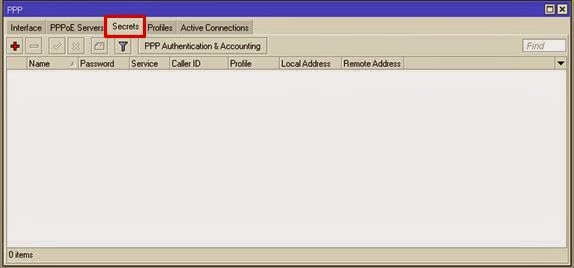
3. Masih pada kotak dialog PPP, pilih pada tab Secrets. Maka akan muncul kotak dialog seperti ini :
Langkah-langkah Konfigurasi VPN pada Mikrotik

Kita dapat menambah baru secrets yang digunakan untuk user login ke vpnnya. Disini digunakan untuk autentikasi client yng terkoneksi pada PPTP Servernya.

NB: Penggunaan huruf besar dan kecilnya berpengaruh.

Dengan klik tambah (+) kemudian akan muncul kotak dialog New PP Secrets.
Langkah-langkah Konfigurasi VPN pada Mikrotik

Isikan namanya bebas. Misalnya : Client1

Kemudian pada bagian password juga bebas.

Pada bagian Default Profile-nya dipilih yang Default Encription.
Langkah-langkah Konfigurasi VPN pada Mikrotik

Pada local dan remote addressnya dapat diisikan sesuai keinginan, disini dimisalkan :

Local address : 10.20.20.1 dan Remote address : 10.20.20.6
Langkah-langkah Konfigurasi VPN pada Mikrotik

NB :

a. Local Address adalah alamat IP yang akan terpasang pada router itu sendiri (Router A / PPTP Server) setelah link PPTP terbentuk.
b. Remote Address adalah alamat IP yang akan diberikan ke Client setelah link PPTP terbentuk.

Kemudian Klik Apply dan Klik OK. Maka akan terlihat client1 yang telah kita buat tadi.
Langkah-langkah Konfigurasi VPN pada Mikrotik

Untuk mengkonfigurasi PPTP Servernya pada windows 7 dapat kita ketahui berikut ini, namun pastikan sudah terhubung dengan internet terlebih dahulu.

Konfigurasi PPTP Server pada Windows 7

1. Masuk pada bagian Control Panel
Langkah-langkah Konfigurasi VPN pada Mikrotik

Kemudian pilih yang Network Connection
Langkah-langkah Konfigurasi VPN pada Mikrotik

2. Pilih Create a New Connection.
Langkah-langkah Konfigurasi VPN pada Mikrotik

Kemudian muncul kotak dialog New Connection Wizard dan Klik Next.
Langkah-langkah Konfigurasi VPN pada Mikrotik

3. Pada tampilan selanjutnya pilih yang Connect To The Metwork At My Workplace. Kemudian Klik Next.
Langkah-langkah Konfigurasi VPN pada Mikrotik

4. Selanjutnya pilih yang Virtual Private Network Connection. Kemudian Next.
Langkah-langkah Konfigurasi VPN pada Mikrotik

5. Pada tampilan berikutnya pada Company Name dapat isi sesuai dengan kebutuhan. Misalnya Neimar, kemudian Next.
Langkah-langkah Konfigurasi VPN pada Mikrotik

6. Pada VPN Server Connection, dapat diisikan dengan IP Gateway localnya saja atau sesuai dengan kebutuhan. Misal : 198.168.1.1 , kemudian Klik Next.
Langkah-langkah Konfigurasi VPN pada Mikrotik

7. Kemudian Klik Finish.
Langkah-langkah Konfigurasi VPN pada Mikrotik

Ketika kita klik finish tadi maka akan muncul kotak dialog Connect VPN (Connect Neimar).
Langkah-langkah Konfigurasi VPN pada Mikrotik

8. Sebelum diisikan dengan username dan passwordnya, masuk terlebih dahulu pada bagian Properties.
Langkah-langkah Konfigurasi VPN pada Mikrotik

9. Kemudian masuk pada tab Security. Pada bagian Requiere data encryption (disconnect if none) dihilangkan centangnya
Langkah-langkah Konfigurasi VPN pada Mikrotik

10. Setelah itu masuk pada tab Networking, pilih yang PPTP VPN. Kemudian klik OK.
Langkah-langkah Konfigurasi VPN pada Mikrotik

11. Kemudian Connect kan VPN nya dengan mengisikan username dan password sesuai dengan yang dibuat tadi.
Langkah-langkah Konfigurasi VPN pada Mikrotik

Untuk mengecek apakah VPN telah berhasil atau belum, dapat dilakukan pengecekan melalui command promt.

(Pilih Start > Accessories > Command promt atau Pilih Run kemudian ketikkan CMD kemudian OK)

Dengan mengetikkan “ipconfig”, maka kita dapat melihat IP dari VPN yang telah dibuat tadi. Maka dapat dilihat seperti berikut:
Langkah-langkah Konfigurasi VPN pada Mikrotik

Selain itu kita dapat pula mengecek apakah telah terkoneksi atau belum maka dapat kita cek pada winboxnya. Pilih IP > Address

kemudian akan muncul interface baru dan ada huruf D nya.
Langkah-langkah Konfigurasi VPN pada Mikrotik


Langkah-langkah Konfigurasi VPN pada Mikrotik - Terimakasih dan semoga bermanfaat :)
Readmore

Friday, 13 December 2013

Manajemen Bandwidth dengan Simple Queue

Manajemen Bandwidth dengan Simple Queue
Manajemen Bandwidth dengan Simple Queue - Kali ini kita akan membahas langkah - langkah menejemen bandwidth dengan simple queue. Pertama pastikan terlebih dahulu mikrotik yang kita gunakan sudah kita konfigurasi terlebih dahulu agar terkoneksi dengan baik dengan internet. Jika belum tersetting dan lupa caranya maka dapat dikonfigurasi terlebih dahulu dengan melihat pada Langkah-langkah Konfigurasi pada Mikrotik.
Setelah Mikrotik yang digunakan telah terkonfigurasi dengan baik maka dapat kita mulai manajemen bandwidth. Manajamen bandwidth dapat dilakukan dengan banyak cara dan salah satunya adalah dengan Simple Queue seperti yang akan kita lakukan berikut ini.

1. Pastikan kita sudah login ke winbox (bila belum login maka buka winbox kemudian login).
2. Klik pada menu Queues maka akan tampil berupa tampilan berikut ini :
Manajemen Bandwidth dengan Simple Queue

3. Apabila kita akan menambahkan queues baru maka klik add (+) dan kemudian akan masuk pada kotak dialog “New Simple Queue”.
Manajemen Bandwidth dengan Simple Queue

Pada Name dapat isi terserah sesuai dengan kebutuhan. Kemudian pada Target Address bisa diisi dengan IP yang akan ditembak, bisa satu IP dengan komputer yg sedang dipakai.
Pada bagian Burst, Max limit (Target Upload dan Target Download) dapat isi sesuai dengan keiinginan. Misal, diisi dengan 256 Kbps maka yang didapat oleh client juga sebesar itu pula.
Note : Burst dapat tembus hingga 512 Kbps (Burst Limit) dengan syarat tidak download apapun hingga 192 Kbps (Burst Threshold) dalam waktu 8 second (Burst Time).
Kemudian Klik Apply dan Klik OK.
Dalam kasus ini kita contohkan kita ingin memanajemenkan bandwidth disebuah kantor ke beberapa ruangan. Jadi, dapat kita ganti dengan nama : Kantor dengan Max Limitnya target upload-nya 1 M dan dan target downloadnya 1 M.
Manajemen Bandwidth dengan Simple Queue

Note : apabila warna queuenya merah maka sudah over maksimal
4. Apabila kita akan membagi bandwidthnya maka, tambah queue baru dengan memilih add (+) dan isikan namanya, target address dan max limitnya.
Manajemen Bandwidth dengan Simple Queue

Contoh :
Name : Ruang1
Target Address : 192.168.10.0/24
Max limit target uploadnya 1 M dan dan target downloadnya 1 M.
Kemudian masuk pada tab Advance , disinilah nanti bandwidth akan dibagi. Pada bagian Limit At diisi dengan 512 Mb dan 512 Mb.
Manajemen Bandwidth dengan Simple Queue

Pada bagian Parent diisi dengan nama queue yang awal tadi “Kantor”..
Kemudian klik Apply dan klik OK.
Maka dapat kita lihat tampilan manajemen bandwidth yang telah kita lakukan dengan simple queue.
Manajemen Bandwidth dengan Simple Queue

Manajemen Bandwidth dengan Simple Queue - Apabila akan membagi lagi, maka harus menambah ether lagi “ether3″ dan kemudian baru menambah queue baru untuk ruangan kedua.
Sekian sharing informasi mengenai Manajemen Bandwidth dengan Simple Queue. Terimakasih semoga bermanfaat :))
Readmore

Catatan Harian si Boy ©Template Blogger Green by Dicas Blogger.

To Up